คู่มือ Training สำหรับอัปเดต firmware FM-150W
Training Module

วิธีอัปเดต firmware FM-150W

บทเรียนนี้แปลงจากคู่มือ PDF เป็นหน้าเว็บสำหรับสอนงาน ช่วยให้ผู้เรียนตรวจรายการก่อนทำงาน ดูภาพประกอบทีละขั้น และทดสอบความเข้าใจหลังจบขั้นตอน

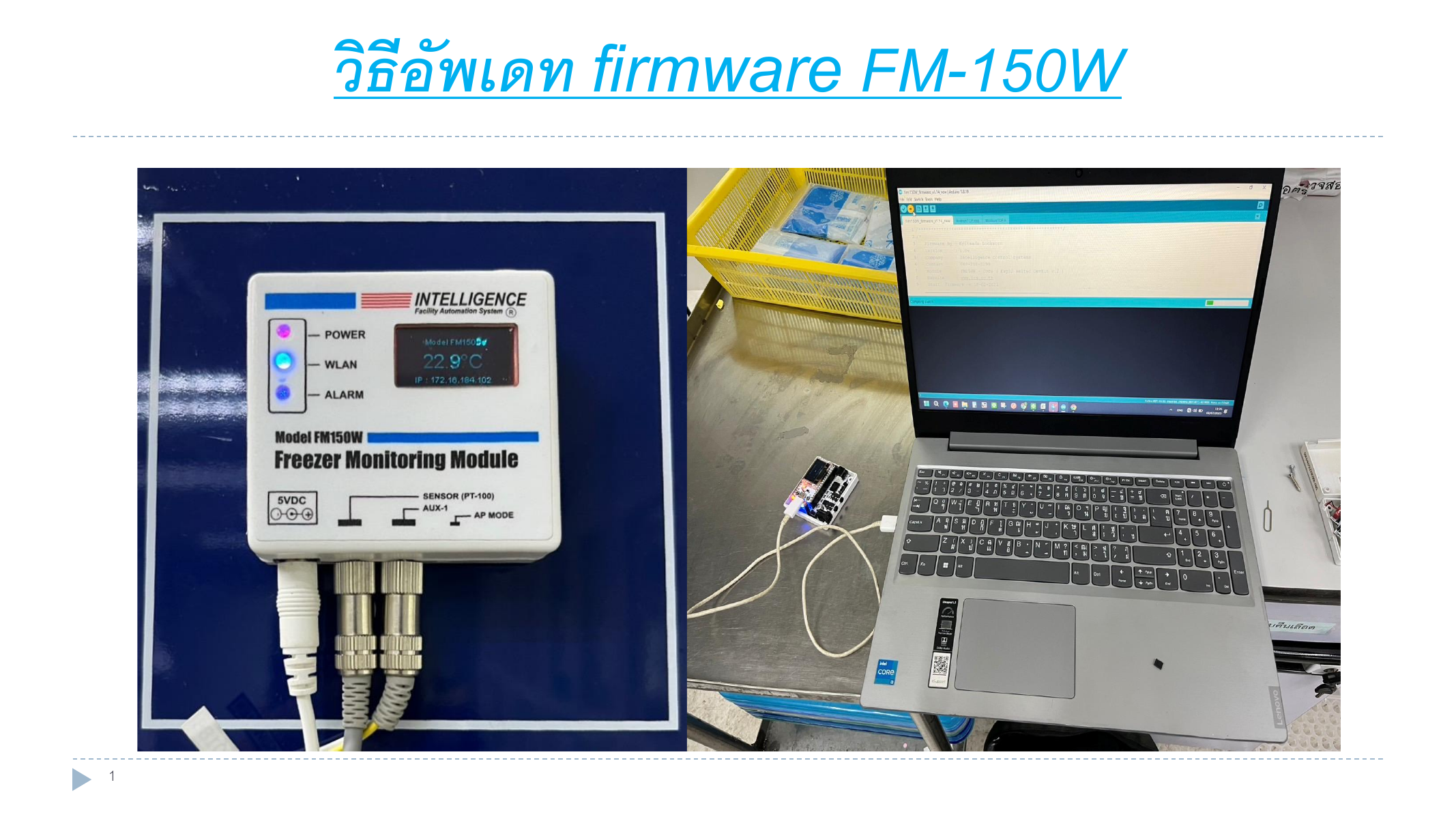
ภาพอุปกรณ์ FM-150W และเครื่องคอมพิวเตอร์สำหรับอัปเดต firmware

สิ่งที่ต้องเตรียม

ใช้รายการนี้เป็น checkpoint ก่อนเริ่ม Training หรือก่อนลงมือกับอุปกรณ์จริง

Software

Arduino IDE 1.8.19 และ package ESP32 ที่ตั้งเป็นเวอร์ชัน 2.0.2 หรือ 2.0.8

Hardware

บอร์ด Heltec WiFi Kit 32 หรืออุปกรณ์ FM-150W ที่ต่อสาย USB พร้อมใช้งาน

Firmware Folder

โฟลเดอร์ firmware FM150W ที่มีไฟล์ `.ino` และโฟลเดอร์ `data` สำหรับหน้าเว็บ

Checklist ก่อนเริ่ม

ติ๊กให้ครบเพื่อช่วยลดปัญหา upload ไม่ผ่านระหว่างสอน

ขั้นตอน Training

กดที่ภาพเพื่อขยายดูรายละเอียด แล้วกดทำเครื่องหมายเมื่อสอนหรือฝึกเสร็จในแต่ละขั้น

1 เปิดไฟล์

ไปที่ Folder firmware FM150W แล้วเปิดไฟล์ firmware

เปิดโฟลเดอร์ firmware และเลือกไฟล์ Arduino `.ino` หลัก เช่น `firm150W_firmware_v1.14_new.ino`

  • ตรวจว่าในโฟลเดอร์เดียวกันมีไฟล์และโฟลเดอร์ประกอบครบ
  • หลีกเลี่ยงการเปิดจากไฟล์บีบอัดโดยตรง
2 Boards Manager

เข้าเมนู Board แล้วไปที่ Boards Manager

ใน Arduino IDE ให้เข้า Tools แล้วเลือกเมนู Board จากนั้นเปิด Boards Manager เพื่อจัดการ package ของ ESP32

  • เมนูนี้ใช้ตรวจและติดตั้ง package ที่จำเป็น
  • ถ้าไม่เห็นรายการ ESP32 ให้ค้นหาด้วยคำว่า ESP32
3 ESP32 Package

ตั้ง Boards Manager เป็นเวอร์ชัน 2.0.2 หรือ 2.0.8

เลือก Arduino ESP32 Boards แล้วตรวจว่า version เป็น 2.0.2 หรือ 2.0.8 หากยังไม่ได้ติดตั้ง ให้เลือกเวอร์ชันแล้วกด Install

  • เวอร์ชันไม่ตรงอาจทำให้ compile หรือ upload ไม่ผ่าน
  • รอให้ติดตั้งเสร็จก่อนเปลี่ยนขั้นตอนถัดไป
4 เลือก Board

เลือก Board เป็น Heltec WiFi Kit 32

ไปที่ Tools, Board, ESP32 Arduino แล้วเลือก `Heltec WiFi Kit 32` ให้ตรงกับอุปกรณ์ที่ใช้กับ FM-150W

  • ยืนยันชื่อ board บน status bar ด้านล่างของ Arduino IDE
  • ถ้าไม่มีชื่อ board ให้ย้อนกลับไปตรวจ package ESP32
5 เลือก Port

เลือก Port COM3 หรือ COM อื่นที่ตรงกับอุปกรณ์

เข้า Tools, Port แล้วเลือก COM port ที่ Windows ตรวจพบ อาจเป็น COM3 หรือเลขอื่นตามเครื่องที่ใช้งาน

  • ถอดและเสียบสาย USB ใหม่เพื่อดูว่า COM ใดเพิ่มขึ้น
  • หากไม่เห็น COM ให้ตรวจสาย USB หรือ driver
6 Upload Firmware

กด Upload firmware และตรวจสถานะสำเร็จ

กดปุ่มลูกศร Upload ใน Arduino IDE แล้วรอจน console แสดงผลเขียนข้อมูลครบ 100% และมีข้อความ reset ผ่าน RTS pin

  • ระหว่าง upload ห้ามถอดสาย USB หรือปิดโปรแกรม
  • ถ้า upload ไม่ผ่าน ให้ตรวจ Board, Port และสาย USB ก่อน
7 Upload หน้าเว็บ

ใช้ ESP32 Sketch Data Upload แล้วเลือก SPIFFS

สำหรับหน้าเว็บในอุปกรณ์ ให้เข้า Tools, ESP32 Sketch Data Upload จากนั้นเลือก filesystem เป็น SPIFFS แล้วกด OK

  • ขั้นตอนนี้ใช้ข้อมูลจากโฟลเดอร์ `data` ของ firmware
  • ตรวจ console จนขึ้น hash verified และ reset สำเร็จ

แบบทดสอบท้ายบท

ใช้ถามผู้เรียนก่อนให้ลงมือกับอุปกรณ์จริง

1. ควรเลือก Board ใดก่อน upload firmware?
2. ESP32 Boards Manager ในคู่มือนี้ใช้เวอร์ชันใดได้?
3. เมื่อต้อง upload หน้าเว็บของอุปกรณ์ ต้องเลือก filesystem ใด?
ยังไม่ได้ตรวจคำตอบ